Descarga y usa la plantilla en excel para el control de gastos y viáticos; primero configura colaboradores, centros de costo y políticas; después crea un reporte por viaje, vincula sus gastos y registra los anticipos entregados. Con esa información, el archivo calcula importes aprobados, saldos por devolver o reembolsar y consumo del presupuesto.
El punto clave es mantener separados tres registros: lo que se gastó, lo que se autorizó y el dinero que se entregó o recuperó. Mezclarlos puede provocar que un anticipo se cuente como gasto o que se reembolse un consumo pagado con tarjeta corporativa.
Esta guía explica cómo llenar la plantilla de Focaltec y revisar sus resultados antes de cerrar una comprobación.
Descargar plantilla para el control de gastos y viáticos en Excel

¿Qué incluye la plantilla en Excel para el control de gastos y viáticos de Focaltec?
La plantilla contiene nueve pestañas para configurar reglas, registrar operaciones y consultar resultados. Las celdas amarillas son de captura; las de azul claro contienen cálculos protegidos.
| Pestaña | Para qué se utiliza |
|---|---|
| Colaboradores y áreas | Dar de alta personas, centros de costo y responsables. |
| Catálogos y políticas | Definir subcategorías, topes internos y requisitos de comprobación. |
| Presupuesto por área | Registrar el presupuesto de cada mes y centro de costo. |
| Viajes y comprobaciones | Identificar cada reporte, su periodo, autorización y liquidación. |
| Gastos registrados | Capturar cada gasto y relacionarlo con su reporte y comprobante. |
| Anticipos y liquidaciones | Registrar anticipos entregados, devoluciones recibidas y reembolsos pagados. |
| Dashboard | Consultar indicadores, saldos y registros que necesitan revisión. |
| Resumen mensual | Revisar importes por categoría y la clasificación fiscal capturada. |
| Guía de uso | Consultar instrucciones de operación y ampliación del archivo. |
Trabaja sobre una copia del archivo y conserva una versión de referencia sin movimientos. Designa a una persona para administrar catálogos y estructura, y define quién actualizará las autorizaciones y los pagos.
¿Cómo configurar la plantilla antes del primer viaje?
Configura primero los identificadores, las políticas y los presupuestos. Estos datos alimentan las listas de selección y los cálculos de las demás pestañas.
1. Registra colaboradores y centros de costo
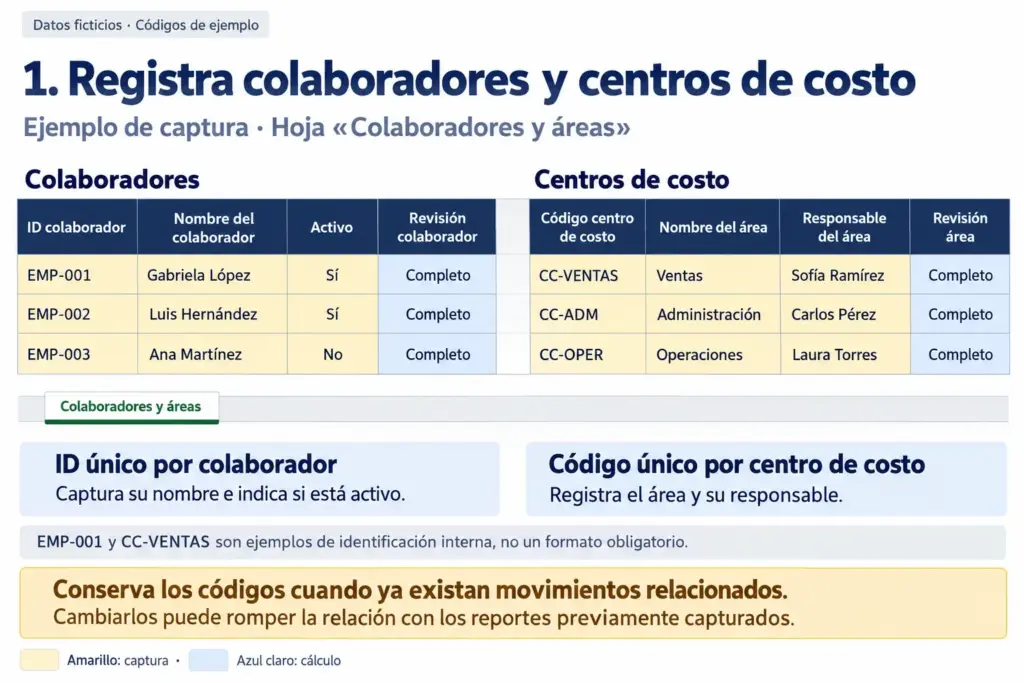
En Colaboradores y áreas, asigna un ID único a cada colaborador, captura su nombre e indica si está activo. A la derecha, registra el código del centro de costo, el nombre del área y su responsable.
Por ejemplo, puedes utilizar códigos como EMP-001 y CC-VENTAS. Son ejemplos de identificación interna, no un formato obligatorio.
Conserva los códigos una vez que existan movimientos relacionados. Cambiarlos puede romper la relación entre el catálogo y los reportes previamente capturados.
2. Completa los topes y requisitos de comprobación
En Catálogos y políticas, revisa las subcategorías que utilizará tu empresa y completa:
- Unidad de política: por gasto o por día.
- Tope unitario en MXN.
- Requisito de CFDI.
- Criterio interno u observación aplicable.
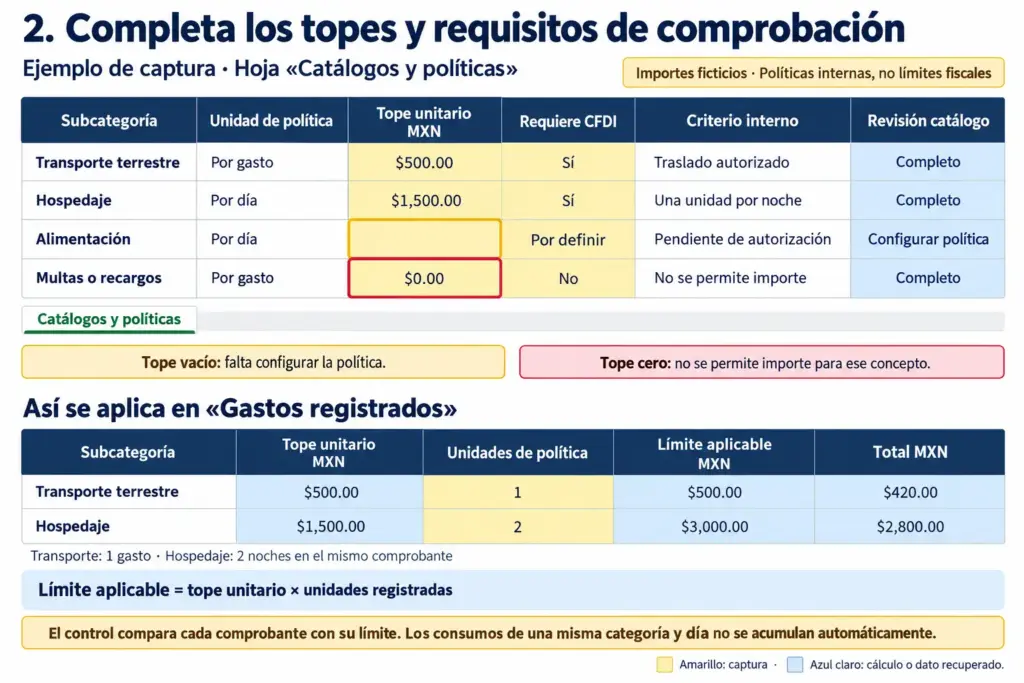
Un tope vacío significa que falta configurar la política; un tope de cero indica que no se permite un importe para ese concepto.
En los gastos con unidad “Por gasto”, captura una unidad. En los definidos “Por día”, registra los días o noches cubiertos por ese comprobante. El límite aplicable resulta de multiplicar el tope unitario por las unidades registradas.
Este control compara el total de cada comprobante con su límite. Si existen varios consumos de una misma categoría durante el mismo día, revisa también su acumulado: la plantilla no los consolida automáticamente para aplicar un único límite diario.
Los topes de esta pestaña son políticas internas. No vienen precargados como límites fiscales.
3. Captura el presupuesto mensual por área
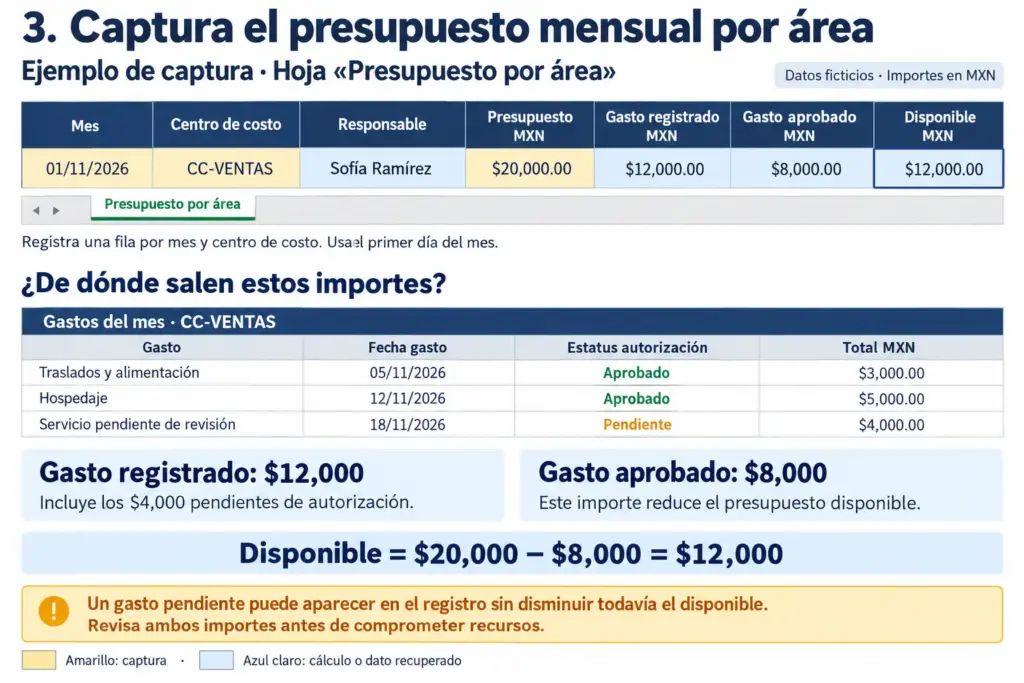
En Presupuesto por área, registra una fila por mes y centro de costo. Para identificar el mes, utiliza su primer día; por ejemplo, 01/11/2026.
La hoja distingue entre:
- Gasto registrado: importes capturados con fecha dentro del mes.
- Gasto aprobado: importes cuyo estatus de autorización es “Aprobado”.
- Disponible: presupuesto menos gasto aprobado.
Por eso, un gasto pendiente de autorización puede aparecer en el registro sin disminuir todavía el presupuesto disponible. Revisa ambos importes antes de comprometer recursos adicionales.
¿Cómo registrar un viaje y relacionar sus gastos?
Crea primero el reporte en Viajes y comprobaciones y utiliza su mismo ID en cada gasto y movimiento de dinero. Ese identificador mantiene relacionada la información del viaje.
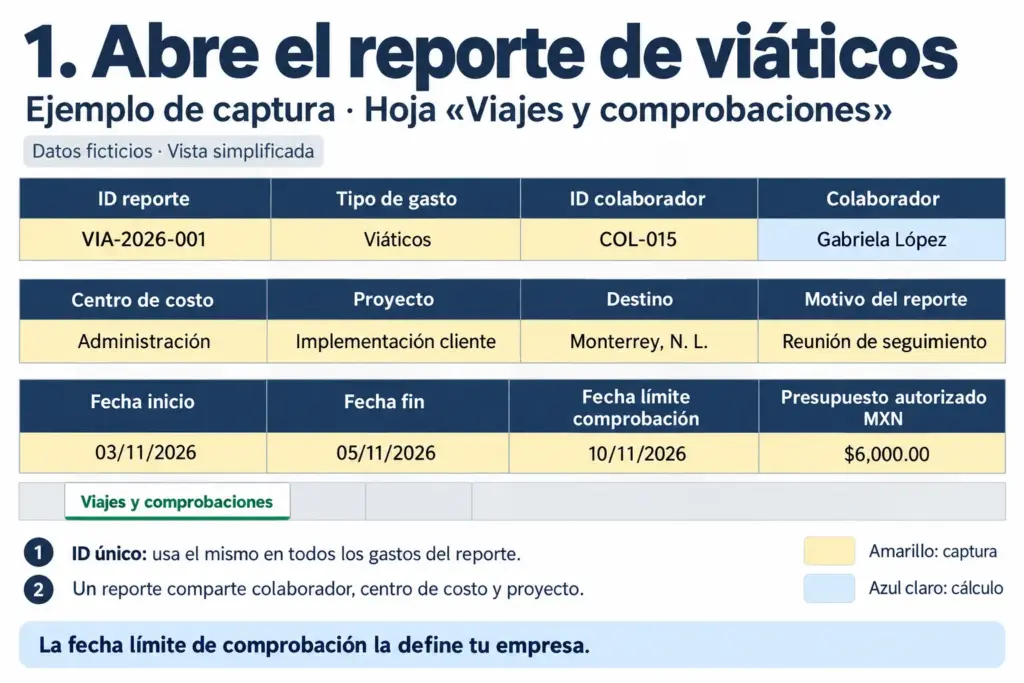
1. Abre el reporte de viáticos
Captura un ID único y selecciona el tipo de gasto “Viáticos”. Completa colaborador, centro de costo, proyecto cuando corresponda, destino, motivo, fechas de inicio y fin, fecha límite de comprobación y presupuesto autorizado.
Los gastos de un mismo reporte comparten colaborador, centro de costo y proyecto. Si necesitas asignarlos a distintos proyectos o áreas, utiliza reportes separados.
La fecha límite es una regla de seguimiento definida por tu empresa. No la confundas con la fecha de presentación del reporte ni con la fecha de entrega de cada comprobante.
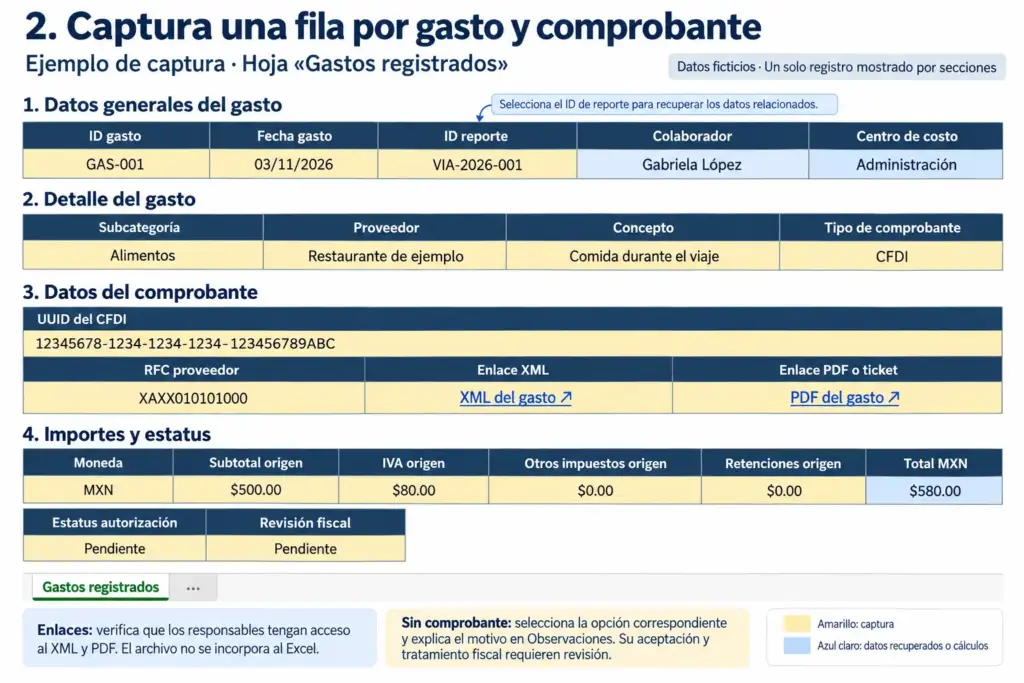
2. Captura una fila por gasto y comprobante
En Gastos registrados, asigna un ID al gasto y selecciona su ID de reporte. La plantilla recupera los datos relacionados del colaborador y del viaje.
Después completa la subcategoría, proveedor, concepto, tipo de comprobante, importes y datos de revisión. Para un CFDI, registra su UUID y RFC del proveedor, además de los enlaces al XML y PDF.
Los enlaces deben conducir a documentos que los responsables puedan consultar. Pegar una dirección en la celda no incorpora el archivo dentro del libro de Excel ni concede acceso a la carpeta donde está guardado.
Si no existe comprobante, selecciona la opción correspondiente y documenta el motivo en Observaciones. Su aceptación interna y su tratamiento fiscal requieren revisión.
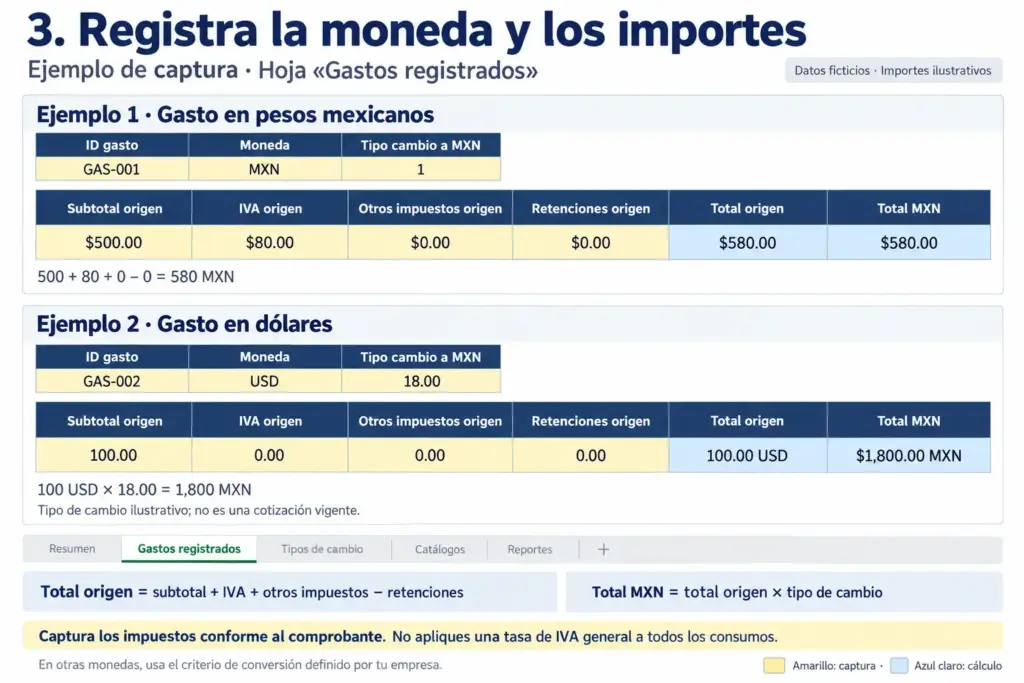
3. Registra la moneda y los importes
Para gastos en pesos mexicanos, selecciona MXN y captura tipo de cambio 1. En otras monedas, registra la tasa de conversión a MXN que corresponda conforme al criterio definido por tu empresa.
El archivo calcula:
Captura los impuestos conforme al comprobante; no apliques una tasa de IVA general a todos los consumos. Revisa el resultado cuando existan descuentos, retenciones o diferencias de redondeo.
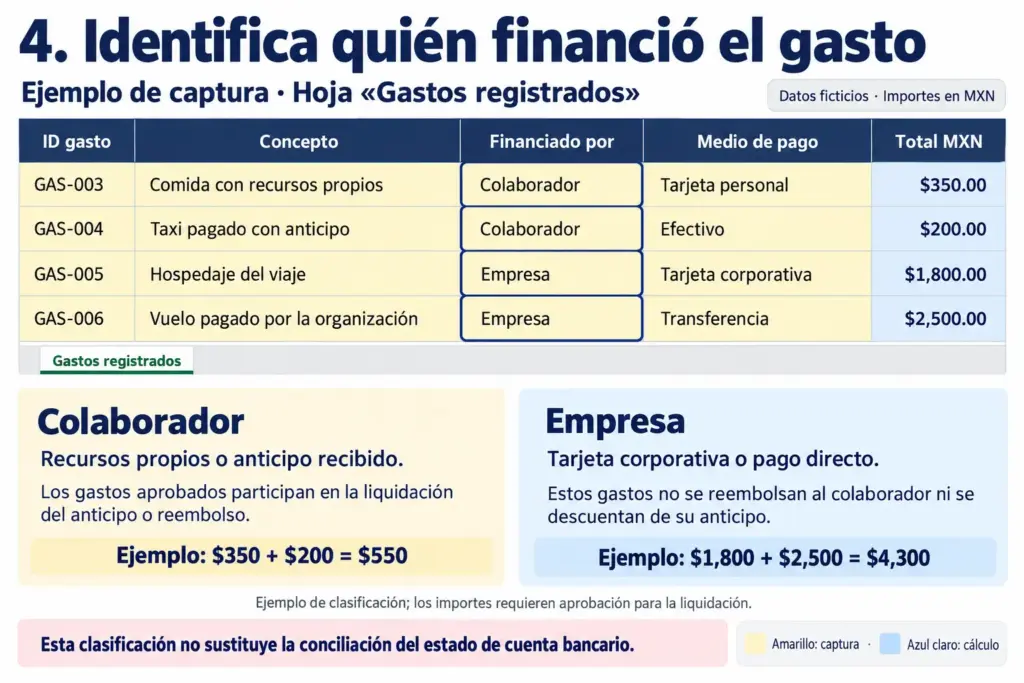
4. Identifica quién financió el gasto
En Financiado por, selecciona:
- Colaborador: recursos propios o dinero recibido mediante un anticipo.
- Empresa: tarjeta corporativa o pago directo de la organización.
Después registra el medio de pago. Un consumo con tarjeta corporativa debe quedar asignado a “Empresa”; uno pagado con tarjeta personal, a “Colaborador”.
Esta clasificación determina qué gastos aprobados entran en la liquidación del anticipo o reembolso del colaborador. No sustituye la conciliación del estado de cuenta bancario.
¿Cómo controlar los anticipos y calcular la liquidación?
Registra el dinero en Anticipos y liquidaciones, utilizando el mismo ID de reporte. Selecciona el tipo de movimiento que efectivamente ocurrió: “Anticipo entregado”, “Devolución recibida” o “Reembolso pagado”.
Cada movimiento necesita importe, fecha, medio de pago, referencia, evidencia y responsable. Una transferencia planeada todavía no debe registrarse como realizada.
La plantilla utiliza el gasto aprobado financiado por el colaborador para calcular los saldos:
En ambos casos, el archivo muestra cero cuando el resultado es negativo.
Ejemplo de un viaje con anticipo y tarjeta corporativa
Este escenario es ilustrativo; sus importes no representan topes fiscales ni resultados de un cliente.
| Operación | Importe MXN | Registro |
|---|---|---|
| Anticipo entregado al colaborador | $3,000 | Anticipos y liquidaciones. |
| Gastos aprobados cubiertos por el colaborador | $2,600 | Gastos registrados, financiados por “Colaborador”. |
| Hospedaje aprobado pagado con tarjeta corporativa | $1,800 | Gastos registrados, financiados por “Empresa”. |
El gasto aprobado del viaje es $4,400, pero el colaborador debe devolver $400: recibió $3,000 y aplicó $2,600 a gastos aprobados bajo su responsabilidad.
El hospedaje pagado por la empresa forma parte del costo del viaje, pero no incrementa el importe que debe reembolsarse al colaborador.
Cuando la empresa reciba los $400, registra una “Devolución recibida” vinculada al reporte. El saldo por devolver se actualizará a cero.
No registres el anticipo como un gasto adicional. Si lo haces, sumarás la entrega de dinero y los consumos que esa entrega financió.
¿Qué revisar antes de cerrar una comprobación?
Antes del cierre, revisa la autorización, la documentación, las incidencias y la liquidación. Un saldo de cero no demuestra por sí solo que el reporte esté completo.
En Gastos registrados, consulta las columnas de control:
| Columna | Qué hacer cuando indica una incidencia |
|---|---|
| Control de política | Revisar subcategoría, configuración, unidades, comprobante o exceso de tope. |
| Posible duplicado | Comparar UUID o coincidencias de colaborador, fecha, proveedor e importe. |
| Datos pendientes | Completar los campos o corregir la inconsistencia indicada. |
| Control de plazo | Revisar la fecha de entrega frente al límite de comprobación. |
| Seguimiento | Identificar los gastos que requieren atención antes del cierre. |
Registra la aprobación o rechazo con su responsable y fecha. Mantén separado el Estatus autorización del Pago al proveedor: aprobar un gasto no demuestra que ya fue pagado.
Si procede una excepción interna, captura su autorización y motivo. Esa justificación no reemplaza los datos fiscales ni resuelve un comprobante realmente duplicado.
Después revisa los pendientes del reporte y los movimientos de dinero. Cuando aparezca “Listo para cierre”, captura la fecha correspondiente. Si aún existen pendientes y registras una fecha de cierre, el archivo mostrará que ese cierre necesita revisión.
Lo que Finanzas y SAT realmente revisan
Finanzas necesita comprobar la relación entre viaje, gasto, autorización y dinero entregado. La revisión fiscal requiere además analizar los comprobantes y las condiciones aplicables a cada erogación.
El artículo 29-A del Código Fiscal de la Federación establece requisitos para los CFDI. Por su parte, los artículos 27 y 28, fracción V, de la Ley del Impuesto sobre la Renta contienen requisitos y restricciones relevantes para la deducción de gastos y viáticos. Cumplir un tope interno no sustituye ese análisis.
En esta plantilla, Estatus SAT registrado es un campo de captura manual. Elegir “Vigente” no consulta al SAT ni valida automáticamente el XML. Registra el resultado y la fecha de la revisión efectivamente realizada.
Contabilidad también debe capturar la base deducible, la no deducible y el IVA acreditable en MXN. El resumen refleja esos importes; no determina por sí mismo su procedencia fiscal.
¿Cómo interpretar el Dashboard sin mezclar periodos?
El Dashboard muestra el gasto del mes según la fecha del gasto. Los saldos por devolver, reembolsar y comprobar incluyen todos los periodos, considerando los filtros seleccionados.
Elige mes, centro de costo e ID de colaborador para consultar la información correspondiente. Ten presentes estas diferencias:
- Un gasto registrado puede seguir pendiente de aprobación.
- Un reporte de meses anteriores puede conservar un saldo abierto.
- El presupuesto disponible se calcula con gastos aprobados.
- El resumen fiscal presenta bases e IVA capturados, no una deducción calculada sobre el total del viaje.
Así puedes revisar el consumo mensual del presupuesto sin perder de vista las liquidaciones pendientes de otros periodos.
¿Cuáles son las limitaciones de esta plantilla en Excel para el control de gastos y viáticos coporativos?
La plantilla calcula importes y señala incidencias dentro del libro, pero el seguimiento de cada operación depende de que las personas responsables capturen y revisen la información. Sus principales limitaciones operativas son:
- La protección de fórmulas no establece permisos por puesto. El archivo no incorpora una separación de funciones entre colaborador, autorizador y Tesorería. La empresa debe administrar quién puede acceder al libro y modificarlo.
- El registro de una autorización no constituye una bitácora inmutable. Capturar un nombre, fecha o estatus permite documentar la decisión, pero esos datos pueden editarse. Conserva por separado la evidencia de aprobación que exija tu proceso.
- Las alertas requieren abrir y revisar el archivo. Las incidencias aparecen en las celdas y el Dashboard; la plantilla no envía solicitudes de autorización ni recordatorios de comprobación por correo.
- La búsqueda de duplicados se limita a los registros del mismo libro. Si un comprobante aparece en otro archivo de viáticos, la plantilla no compara ambas versiones. Evita administrar copias independientes como si fueran una sola base.
- No existe conexión bancaria ni integración con el ERP. Los pagos, devoluciones y registros posteriores deben realizarse en las herramientas correspondientes y documentarse en el archivo.
Estas limitaciones deben evaluarse junto con los controles descritos en esta guía: la revisión fiscal, los enlaces a comprobantes y el acumulado diario de consumos siguen requiriendo intervención del equipo.
¿Qué hacer si una plantilla en Excel para el control de gastos y viáticos no es suficiente para tu empresa?
Si las actividades que quedan fuera del archivo concentran el trabajo de tu equipo, considera Control de Gastos de Focaltec como una solución para administrar la comprobación dentro de un flujo compartido.
La plataforma permite centralizar comprobantes, procesar información del XML, validar CFDI, asociar reportes con anticipos y configurar responsables de autorización. El punto de partida puede ser la información que ya organizaste en la plantilla: colaboradores, conceptos, centros de costo y reportes.
Para evaluar la automatización sin perder la referencia de tus saldos, utiliza un piloto con resultados comprobables.
1. Elige una comprobación que ya conozcas
Selecciona un reporte cerrado y respaldado por sus documentos. Conviene que permita observar un anticipo, gastos pagados por el colaborador y alguna incidencia que tu equipo haya tenido que resolver.
Conserva el resultado de la plantilla como referencia: importe aprobado, devolución o reembolso y evidencia utilizada para autorizar. Ese expediente servirá para explicar al especialista qué necesita resolver la operación.
2. Convierte el reporte en una prueba de funcionamiento
Durante la evaluación, solicita que se muestre qué sucede con los datos y documentos del caso elegido.
| Prueba | Qué comprobar durante la evaluación |
|---|---|
| Incorporar un CFDI | Qué información obtiene del XML y qué incidencias identifica. |
| Asociar gastos al anticipo | Cómo se relaciona la comprobación y dónde se consulta el saldo resultante. |
| Presentar una excepción | Qué ocurre con un gasto que incumple una regla y quién debe intervenir, conforme a la configuración propuesta. |
| Consultar una autorización | Dónde quedan disponibles la decisión, el responsable y las observaciones. |
Así, la evaluación se apoya en tareas observables y en el resultado de un expediente conocido.
3. Mide el trabajo que cambia durante el piloto
Registra el tiempo de captura y revisión, las correcciones solicitadas y los documentos que fue necesario pedir nuevamente. Compara reportes equivalentes y distingue el aprendizaje inicial del trabajo recurrente.
No establezcas una expectativa de ahorro sin medir la situación actual. El piloto debe mostrar qué tareas dejan de hacerse manualmente y cuáles continúan bajo responsabilidad de Contabilidad o Tesorería.
4. Define dónde comenzarán los nuevos reportes
Si la demostración cumple con los criterios acordados, establece desde qué fecha y para qué grupo se gestionarán las nuevas comprobaciones en Control de Gastos. Asigna también un responsable para resolver los anticipos que permanezcan abiertos en la plantilla.
Durante la transición, define cuál herramienta será la fuente de cada reporte. Esto evita que una misma comprobación siga actualizándose en dos lugares y termine con saldos o estatus diferentes.
Lleva a la conversación tu plantilla y un reporte completo. Con esos elementos, un especialista puede revisar contigo el alcance funcional, las reglas que deberán configurarse y los criterios para evaluar el piloto.
Programa una llamada con un especialista
Preguntas frecuentes sobre la plantilla en Excel para el control de gastos y viáticos.
¿Por qué no aparece presupuesto al filtrar por colaborador?
Porque el presupuesto está definido por mes y centro de costo, no por persona. Selecciona “Todos” en el filtro de colaborador para consultar ese indicador.
¿Puedo ampliar la cantidad de registros?
Sí. La versión revisada está preparada para 400 gastos y 100 reportes. Para ampliarla, desprotege la hoja sin contraseña, redimensiona la tabla y extiende fórmulas, validaciones y formatos según la Guía de uso.
¿La plantilla sirve para gastos corporativos sin viaje?
Sí. Crea un reporte con tipo de gasto “Corporativo” y vincula sus consumos. Así conservas separados los gastos de viaje y otros gastos de la empresa dentro del mismo archivo.
¿Cambiar el estatus a aprobado realiza el pago?
No. El archivo registra información y calcula saldos. Tesorería debe realizar el pago por el medio correspondiente y después documentar el movimiento.
¿Qué debe incluir una plantilla de Excel para el control de viáticos?
Debe permitir identificar al colaborador y el motivo del viaje, registrar anticipos y gastos, relacionar los comprobantes y calcular los importes por devolver o reembolsar. Para facilitar la revisión de Contabilidad, también conviene incluir categorías de gasto, responsables de autorización y estados de comprobación.
¿Puedo adaptar la plantilla a las políticas de viáticos de mi empresa?
Sí. Esta plantilla permite configurar colaboradores, áreas, categorías y límites de gasto en sus catálogos. Antes de utilizarla, ajusta esos datos a las políticas de tu empresa y prueba un reporte completo para comprobar que los cálculos y las alertas correspondan a tus criterios de revisión.
¿La plantilla sirve para comprobar viáticos ante Contabilidad?
La plantilla ayuda a presentar los gastos y calcular los saldos, pero la comprobación también requiere los documentos y las autorizaciones que solicite tu empresa. Cada registro debe relacionarse con su soporte correspondiente; capturar un gasto en Excel no confirma por sí mismo la validez del CFDI ni su deducibilidad.
¿Cuándo una plantilla de Excel ya no es suficiente para controlar los viáticos?
Cuando mantenerla actualizada y revisar cada comprobación requiere demasiado trabajo manual: conciliar versiones, solicitar comprobantes faltantes, buscar autorizaciones o reconstruir saldos de anticipos. La señal principal es que el equipo necesita consultar varios archivos, correos y mensajes para conocer el estado de un reporte.
En ese punto, conviene evaluar una solución como Control de Gastos de Focaltec para centralizar los comprobantes, validar CFDI, dar seguimiento a anticipos y gestionar las autorizaciones. Puedes comenzar con un reporte real y revisar con un especialista qué tareas automatizar según las necesidades de tu empresa.
¿Qué actividades conviene revisar con un especialista?
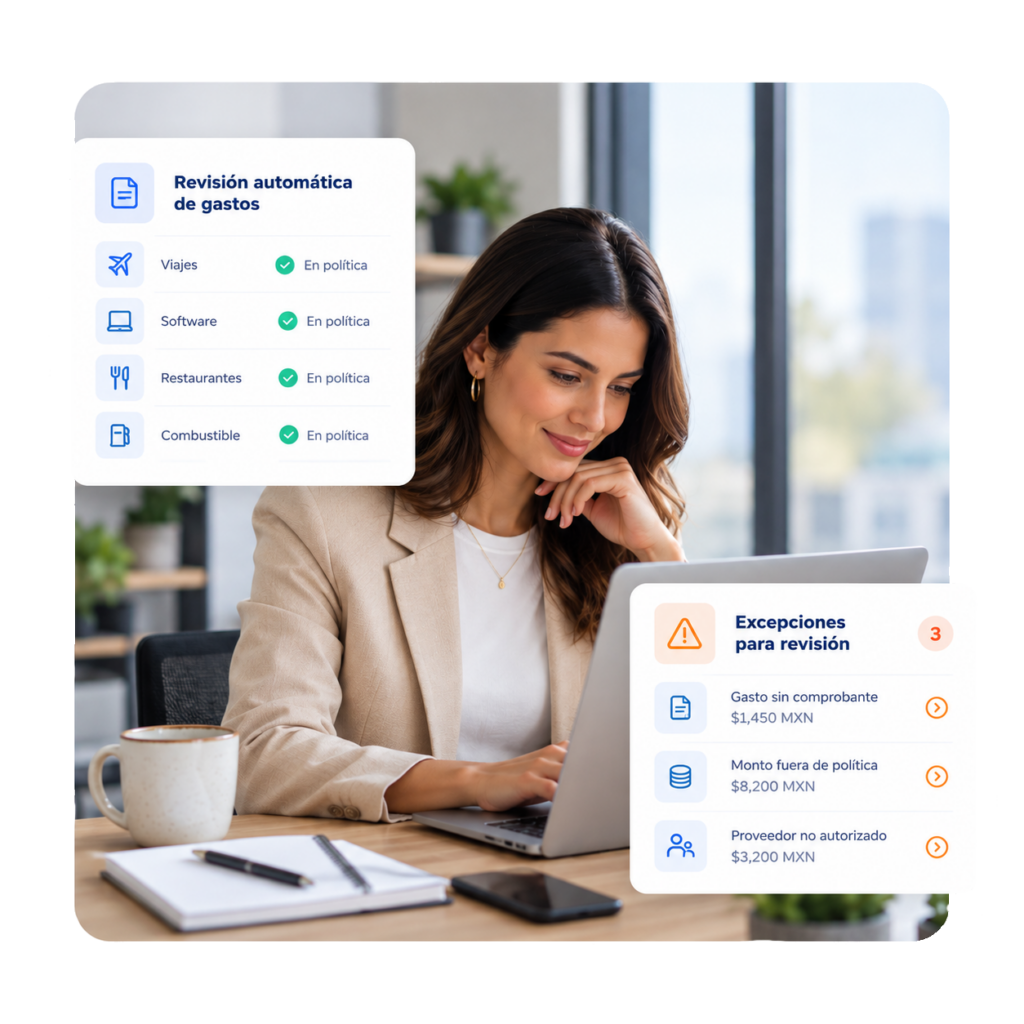
Si mantener el control de viáticos en Excel exige recapturar datos del XML, perseguir comprobantes o reconstruir autorizaciones, revisa esas tareas con tu equipo antes de añadir más columnas.
Control de Gastos de Focaltec centraliza comprobantes y reportes, procesa información del XML, valida CFDI y relaciona comprobaciones con anticipos. También permite configurar políticas y dirigir solicitudes a los responsables de autorización.
La conversación puede partir de un reporte real: qué datos captura hoy tu equipo, qué revisa manualmente y qué necesita conservar como evidencia. Así podrás evaluar qué actividades pueden gestionarse dentro de la plataforma.
Plantilla para el control de viáticos y gastos corporativos en Excel